Dropshipping avec Wix

Wix est l'un des constructeurs de sites web les plus populaires pour les entrepreneurs et les petites entreprises, offrant un éditeur simple par glisser-déposer qui permet à quiconque de créer une boutique en ligne professionnelle—sans aucune compétence en codage. Pour simplifier le processus de dropshipping, EPROLO met en place une application de dropshipping pour Wix qui intègre l'approvisionnement en produits, la gestion des commandes et l'exécution des commandes en un seul endroit.
1. Inscrivez-vous et configurez votre boutique Wix

Avant de pouvoir commencer le dropshipping sur Wix, vous devez créer et configurer votre boutique en ligne Wix. Rendez-vous sur Wix et inscrivez-vous en utilisant votre adresse e-mail, votre compte Google ou Facebook. Une fois connecté, Wix vous guidera à travers un processus de configuration étape par étape pour construire votre boutique.

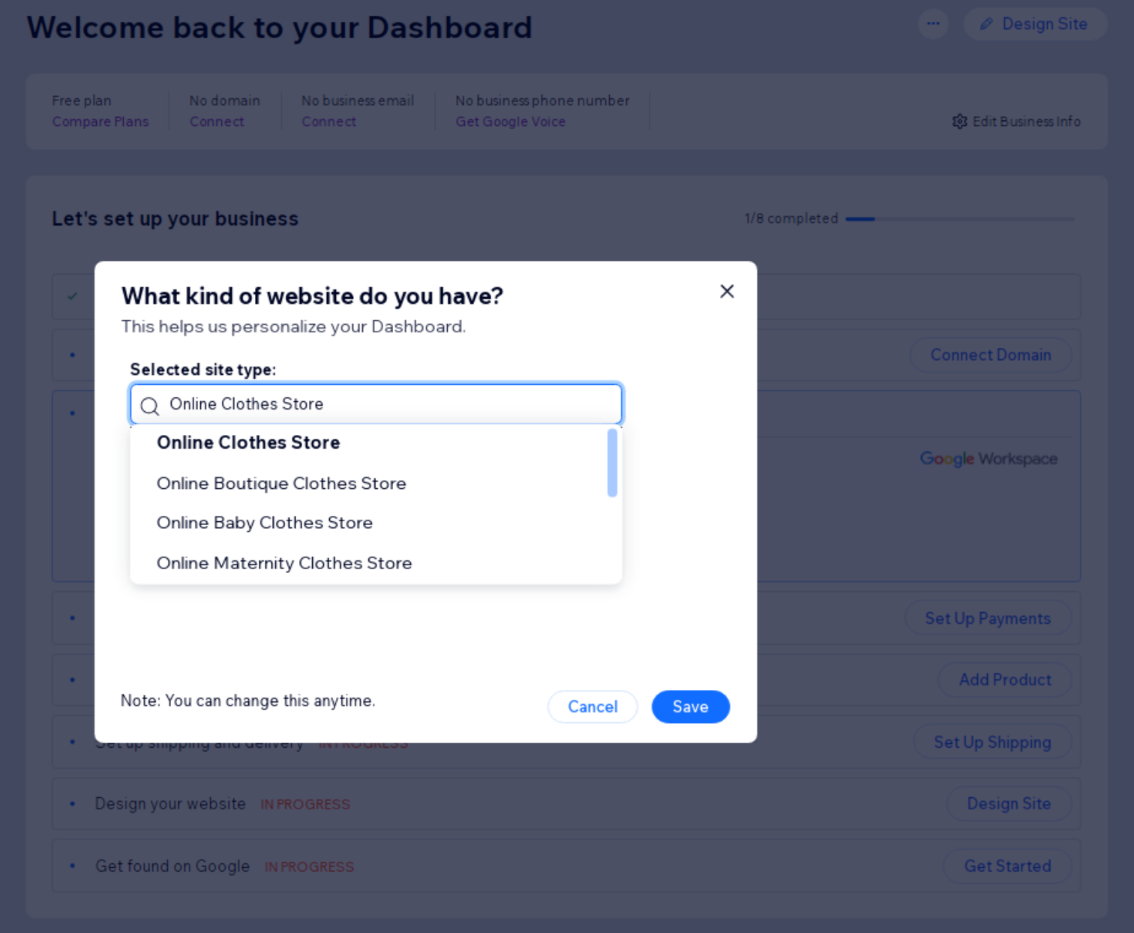
1.1 Mettez à jour le type de votre site

Sélectionnez le type de site web que vous souhaitez créer—comme une boutique en ligne, une boutique de mode ou une animalerie. Wix personnalise votre expérience et vos modèles en fonction de votre sélection.

1.2 Connectez un domaine personnalisé

Choisissez et connectez un nom de domaine pour votre boutique. Vous pouvez commencer avec un domaine suggéré par Wix ou connecter votre propre domaine personnalisé pour donner à votre site un aspect professionnel et digne de confiance.

1.3 Obtenez un e-mail professionnel personnalisé

Créez une adresse e-mail professionnelle qui correspond à votre domaine (par exemple, support@votreboutique.com). Cela renforce la crédibilité de la marque et rend la communication avec les clients plus professionnelle.

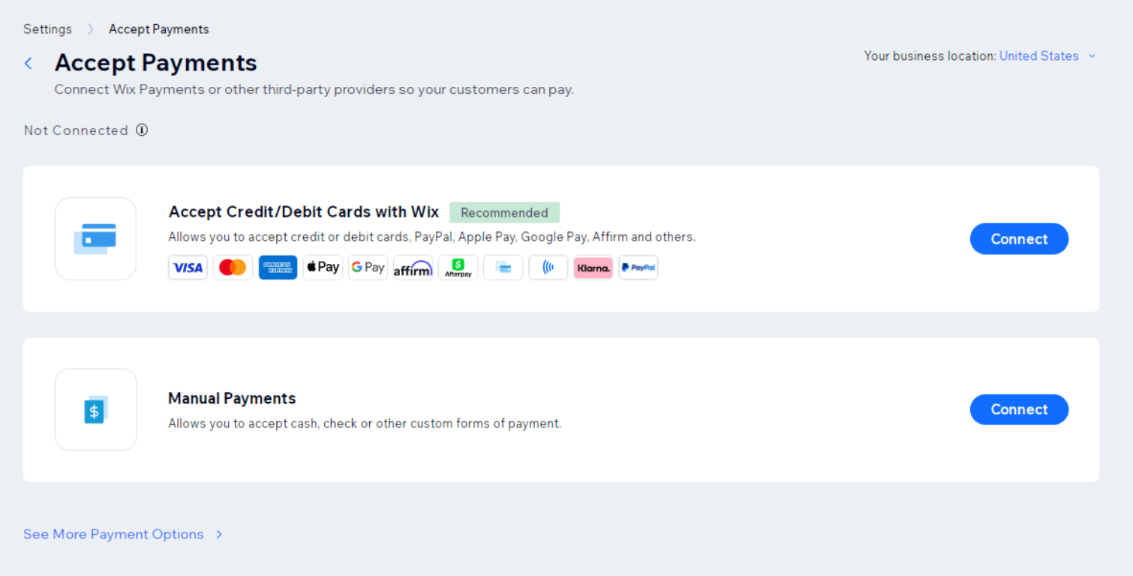
1.4 Configurez vos modes de paiement

Configurez comment vous recevrez les paiements. Wix prend en charge plusieurs options de paiement telles que les cartes de crédit, PayPal et les passerelles locales selon votre région.

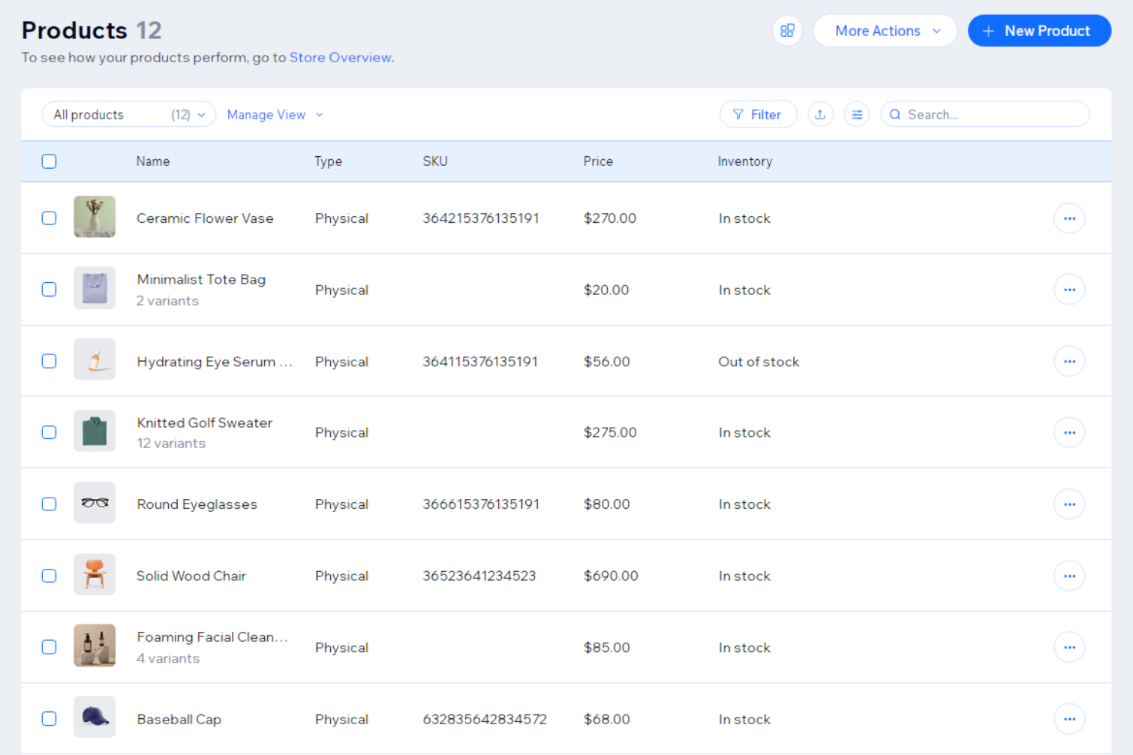
1.5 Ajoutez votre premier produit

Ajoutez manuellement votre premier produit pour voir comment il apparaît dans votre vitrine. Incluez des détails essentiels tels que le nom du produit, la description, le prix, les images et les informations de stock.

1.6 Configurez l'expédition et la livraison

Définissez vos zones d'expédition, vos tarifs et vos méthodes de livraison. Vous pouvez proposer la livraison gratuite, des options à tarif fixe ou des tarifs de transporteur en temps réel pour adapter votre modèle d'entreprise.

1.7 Concevez votre site web

Personnalisez votre boutique à l'aide de l'éditeur intuitif par glisser-déposer de Wix. Vous pouvez choisir parmi les modèles de Wix, modifier les couleurs et les polices, et ajouter des bannières de produits ou des sections en vedette pour mettre en valeur vos produits.

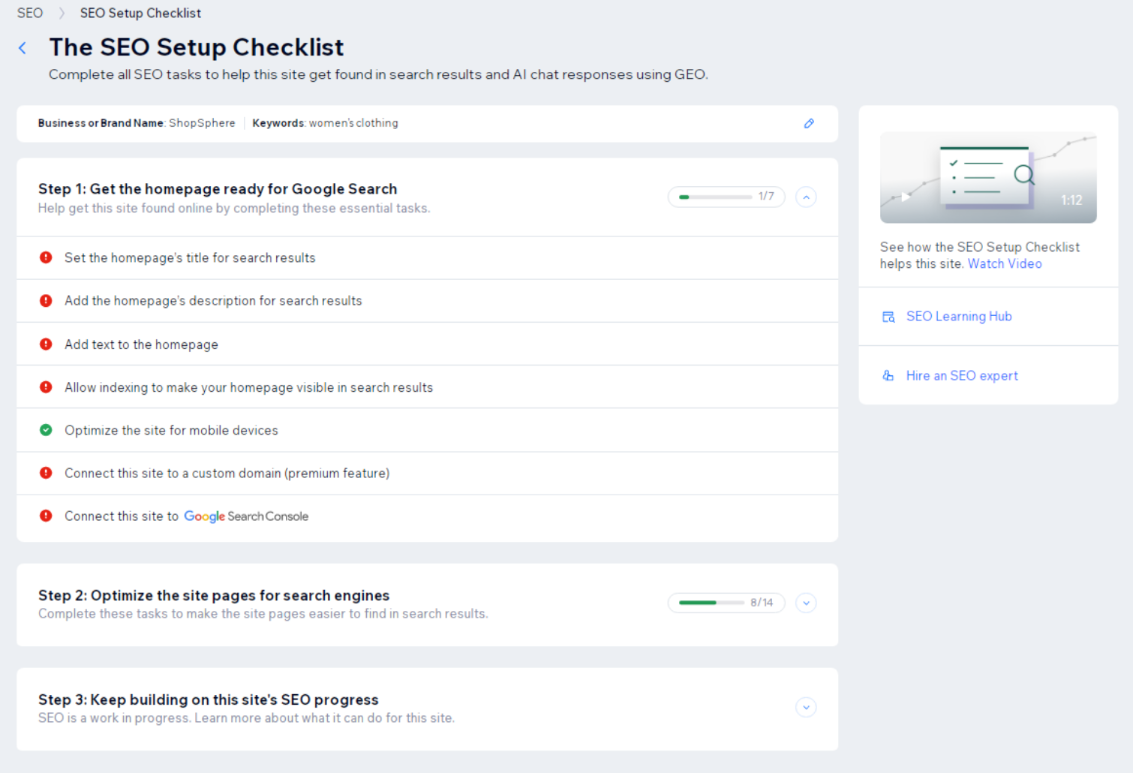
1.8 Soyez visible sur Google

Optimisez votre site pour les moteurs de recherche à l'aide des outils SEO intégrés de Wix. Ajoutez des mots-clés, des méta-titres et des descriptions pour aider votre boutique à apparaître dans les résultats de recherche Google.

La réalisation de ces étapes de configuration garantit que votre boutique Wix est optimisée, fonctionnelle et prête à vendre des produits en ligne. Une fois que tout semble bon, passez à un plan payant Wix pour activer les fonctionnalités de commerce électronique et commencer à accepter les paiements.

2. Installez l'application EPROLO depuis le Wix App Market

Après avoir configuré votre boutique, il est temps d'installer l'application de dropshipping EPROLO depuis le Wix App Market.

Sur votre tableau de bord Wix, allez dans Apps > App Market, recherchez « EPROLO » et cliquez sur « Ajouter au site ». Examinez les autorisations demandées—qui permettent à EPROLO d'accéder à vos produits, commandes, données de la boutique, etc.—puis cliquez sur « Accepter et ajouter ».

Si vous avez déjà un compte EPROLO, connectez-le directement. Sinon, inscrivez-vous avec un compte gratuit pour finaliser l'intégration. Une fois installée, l'application EPROLO apparaîtra dans votre tableau de bord Wix, vous permettant de gérer les importations de produits, l'exécution des commandes et l'automatisation de l'expédition en un seul endroit.

3. Importez des produits dans votre boutique

Maintenant que votre application EPROLO est connectée, vous pouvez commencer à importer des produits dans votre boutique Wix. Depuis votre tableau de bord EPROLO, allez dans « Trouver des produits » et parcourez le catalogue de produits pour découvrir des milliers d'articles tendance. Vous pouvez rechercher par mot-clé ou par image, ou explorer la section « Plus vendus » pour trouver de l'inspiration, et ajouter les produits que vous souhaitez en cliquant sur « Ajouter à la liste d'importation ».

Si vous ne trouvez pas le produit exact que vous recherchez, le service d'approvisionnement de produits d'EPROLO peut vous aider. L'équipe d'approvisionnement, avec des années d'expérience, peut localiser des fournisseurs fiables et trouver des produits personnalisés pour votre niche.

EPROLO propose également une extension Chrome— EPROLO - AliExpress Product Importer.Cette extension vous permet d'importer des articles directement depuis AliExpress. Installez l'extension, connectez-vous à votre compte EPROLO et parcourez AliExpress. Lorsque vous trouvez un produit qui vous plaît, cliquez sur l'« icône EPROLO » pour l'ajouter à votre compte.

Après l'importation, examinez votre « Liste d'importation » pour modifier les détails du produit tels que les titres, les descriptions, les images, les variantes et les prix afin de les aligner sur votre marque. Une fois satisfait, cliquez sur « Envoyer à la boutique » pour synchroniser instantanément les produits dans votre boutique Wix, avec les images, les prix et le stock.

4. Commencez à vendre en ligne

Avec vos produits ajoutés, votre boutique de dropshipping Wix est prête à vendre. Commencez à commercialiser vos produits via les médias sociaux, le SEO et les campagnes par e-mail. Une fois que les clients visitent votre boutique, ils peuvent passer des commandes et effectuer des paiements directement sur votre site.

Le meilleur du dropshipping est que vous n'avez pas besoin de gérer le stock ou l'expédition. EPROLO et ses fournisseurs de confiance s'occupent du stockage, de l'emballage et de la livraison des produits, ce qui vous permet de vous concentrer sur l'augmentation du trafic et des ventes.

5. Gérez les commandes et l'exécution

Lorsque les clients passent des commandes dans votre boutique Wix, elles seront automatiquement synchronisées avec votre tableau de bord EPROLO. Cela élimine la saisie manuelle des commandes et réduit les erreurs humaines.

Pour exécuter une commande, rendez-vous sur votre page « Commandes » dans EPROLO, examinez les détails et cliquez sur « Exécuter chez EPROLO ». Effectuez le paiement via PayPal ou carte de crédit, et EPROLO se chargera de l'emballage et de l'expédition directement à vos clients. Tous les produits sont expédiés depuis nos entrepôts, avec plusieurs options d'expédition disponibles.

Vous pouvez également améliorer l'image de votre marque avec notre service de branding. EPROLO propose plusieurs options de branding telles que des étiquettes personnalisées, des emballages et des rubans adhésifs—sans qu'aucune information tierce n'apparaisse sur vos colis. Cela garantit une expérience de marque professionnelle et cohérente pour vos clients.

6. Suivez les expéditions et les mises à jour des commandes

Après l'expédition de la commande, EPROLO met automatiquement à jour le numéro de suivi et le statut d'expédition dans votre boutique Wix sous 24 à 48 heures. Vous et vos clients pouvez suivre l'avancement de la livraison en temps réel.

Vous pouvez consulter tous les statuts des commandes dans votre tableau de bord EPROLO, tandis que les clients peuvent suivre les envois directement depuis leurs pages de commande. Cette transparence améliore l'expérience client globale et renforce la confiance.

Grâce au suivi automatisé des commandes, à l'exécution et aux mises à jour de livraison, EPROLO garantit un flux de travail de dropshipping sur Wix fluide, fiable et efficace.

FAQs
C'est très simple. Connectez-vous à votre tableau de bord EPROLO, accédez à "Ajouter une boutique" et sélectionnez l'icône Wix. Vous serez redirigé vers le Wix App Market pour autoriser l'intégration. Une fois connecté, vous pouvez immédiatement commencer à importer des produits et synchroniser vos commandes.
Oui. Lorsqu'un client achète un produit sur votre site Wix, les détails de la commande sont automatiquement envoyés à votre compte EPROLO. Après avoir payé le produit sur EPROLO, notre équipe prend en charge l'approvisionnement, le contrôle qualité et l'expédition.
Oui, EPROLO propose une synchronisation complète du suivi. Dès que notre entrepôt expédie le colis, le numéro de suivi est automatiquement mis à jour sur votre tableau de bord Wix. Cela déclenche l'envoi automatique de l'e-mail d'expédition Wix à votre client, offrant une expérience professionnelle et transparente.
Absolument. Avant d'envoyer les produits d'EPROLO vers Wix, vous pouvez utiliser la "Liste d'importation" pour modifier les titres, réécrire les descriptions pour le SEO et choisir les images haute qualité à afficher. Cela garantit que vos produits correspondent à l'esthétique unique de votre site web Wix.
Absolument. Si vous trouvez un produit sur AliExpress ou d'autres plateformes que vous souhaitez vendre sur Wix, vous pouvez soumettre une demande d'approvisionnement à l'équipe EPROLO. Nous trouverons le produit, négocierons le prix et l'ajouterons à votre tableau de bord pour que vous puissiez l'importer dans votre boutique en un clic.
Pour utiliser les services de dropshipping et les applications tierces comme EPROLO, votre site Wix doit être sous un forfait prenant en charge les fonctionnalités Business et eCommerce. Cela vous permet d'accepter les paiements en ligne et active la connexion API nécessaire à la synchronisation automatique des commandes.